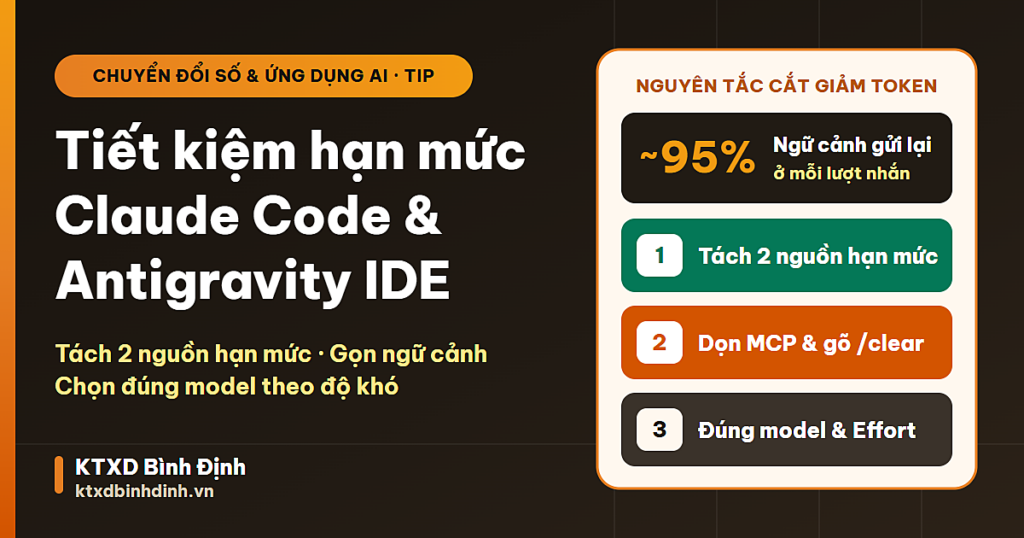
Tóm tắt: nhiều kỹ sư dùng Claude Code hoặc Antigravity IDE mới giữa tuần đã thấy báo gần cạn hạn mức, dù chỉ hỏi toàn câu ngắn. Nguyên nhân là khoảng 95% lượng token tiêu thụ đến từ phần ngữ cảnh bị gửi đi gửi lại ở mỗi lượt nhắn. Bài này tổng hợp các mẹo thực tế giúp giữ ngữ cảnh gọn, chia việc giữa hai nguồn hạn mức độc lập và tránh những chỗ “đốt” token âm thầm.
Vì sao hạn mức tuần hết nhanh dù chỉ hỏi câu ngắn?
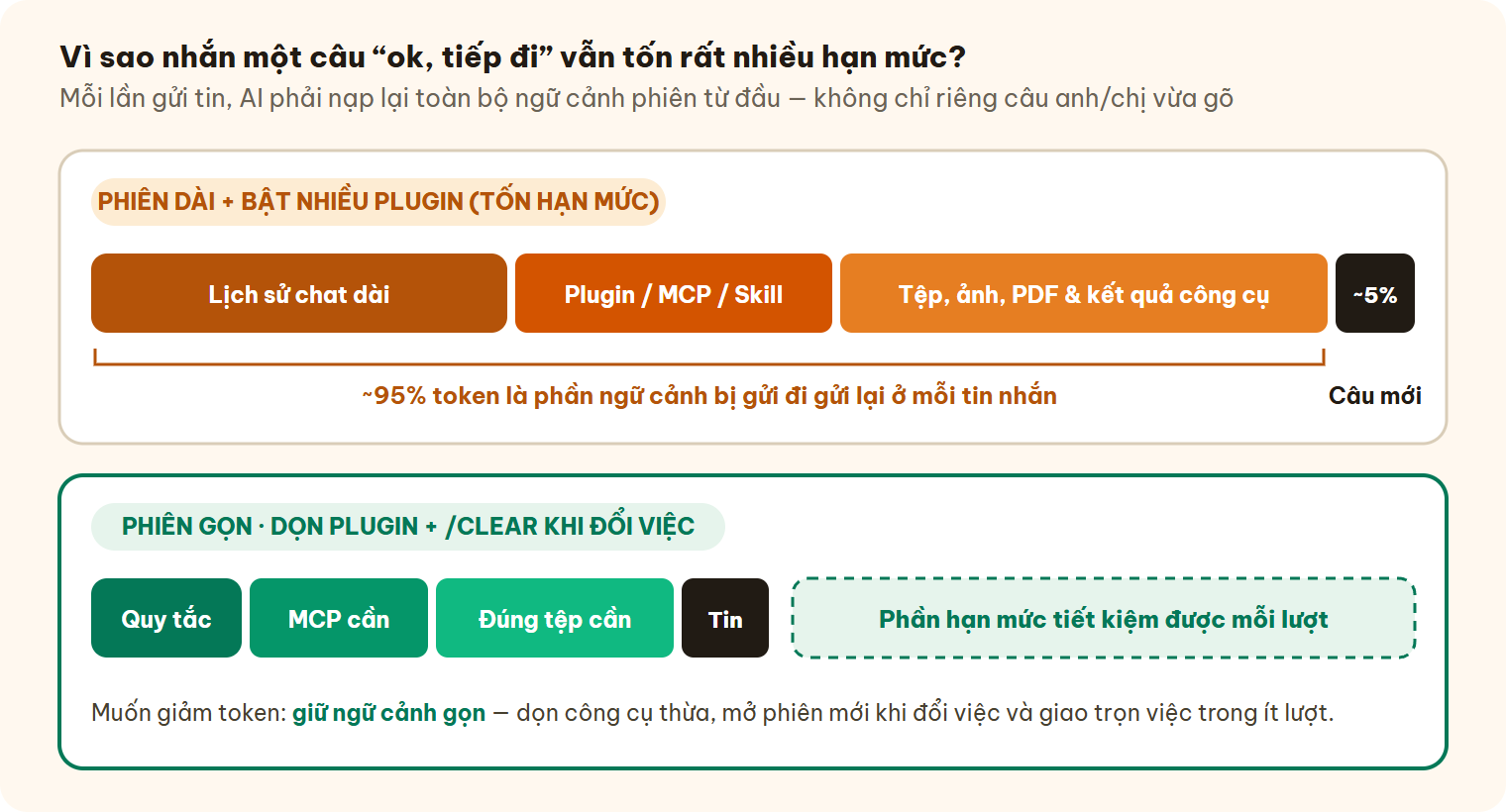
Hạn mức sử dụng AI không phụ thuộc nhiều vào việc anh/chị gõ một câu dài hay ngắn. Mỗi khi gửi thêm một tin nhắn, hệ thống phải gửi lại toàn bộ ngữ cảnh của phiên làm việc, bao gồm:
- toàn bộ lịch sử trò chuyện từ đầu phiên đến hiện tại;
- danh sách công cụ, plugin, connector và skill đang bật;
- nội dung các tệp, hình ảnh hoặc trang PDF đã đọc trong phiên;
- kết quả trả về của từng lần AI chạy lệnh hoặc gọi công cụ.
Theo ghi nhận thực tế khi sử dụng hằng ngày, khoảng 95% lượng token là phần ngữ cảnh bị gửi lặp lại như vậy. Vì thế, chìa khóa tiết kiệm hạn mức không phải là viết câu hỏi cụt lủn, mà là làm ngữ cảnh gọn lại.
Ngoài ngữ cảnh, loại model cũng tạo ra chênh lệch lớn: cùng một đầu việc, các dòng suy luận sâu cao nhất (như Opus) tiêu thụ hạn mức gấp nhiều lần bản cân bằng (Sonnet), còn bản nhẹ (Haiku hoặc Flash) rẻ hơn đáng kể.
Hiểu đúng hai nguồn hạn mức và các “rổ” bên trong IDE
Đây là điểm nhiều người dễ nhầm nhất khi cài song song nhiều công cụ trên cùng một máy tính: hiện có hai nguồn hạn mức hoàn toàn riêng biệt.
- Hạn mức Anthropic (gói Claude Pro/Max): dùng chung cho mọi nơi đăng nhập cùng tài khoản Claude — từ web
claude.ai, ứng dụng Claude Desktop, ứng dụng điện thoại, Claude Code ở terminal cho tới extension Claude Code cài trong VS Code hay Antigravity IDE. Dùng nhiều ở một chỗ thì các chỗ còn lại đều bị trừ chung. - Hạn mức Google (gói Google AI / Antigravity): dùng cho các agent gốc của Antigravity IDE. Hạn mức này tính riêng, kể cả khi anh/chị chọn chạy model Claude thông qua agent của Antigravity.
| Môi trường làm việc | Trừ vào hạn mức nào | Lưu ý thực tế |
|---|---|---|
| Claude Code trong VS Code hoặc Terminal | Anthropic | Đọc CLAUDE.md, dùng chung plugin, MCP và skill |
| Extension Claude Code trong Antigravity IDE | Anthropic | Chỉ là chạy Claude trong cùng giao diện cho tiện, không thêm hạn mức |
| Agent Antigravity (Gemini) trong Antigravity IDE | Hạn mức riêng theo chu kỳ của Google, không trừ gói Claude | |
| Agent Antigravity chọn model Claude | Chạy qua hạ tầng Antigravity nên tính vào hạn mức Antigravity | |
| Claude Desktop (mục Chat và mục Code) | Anthropic | Dùng chung hạn mức với Claude Code; connector bật trên web cũng nạp vào đây |
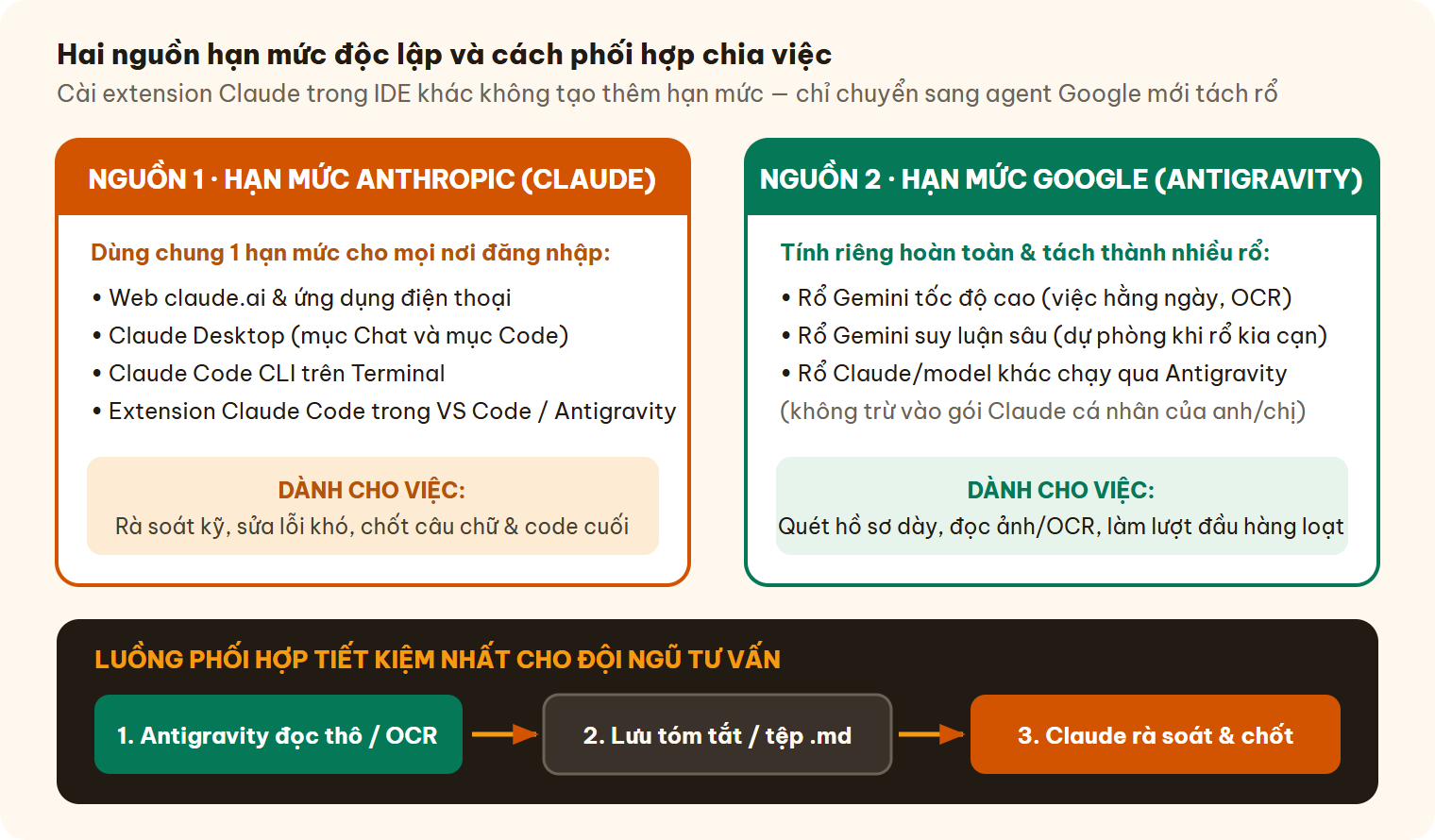
Ngay bên trong Antigravity IDE, hạn mức cũng không dồn vào một rổ duy nhất mà tách theo từng nhóm model (nhóm Gemini tốc độ cao cho việc hằng ngày, nhóm Gemini suy luận sâu ở rổ riêng, và rổ riêng cho model bên thứ ba). Khi thấy một nhóm báo gần hết hạn mức, thay vì dừng việc hoặc cố chạy tiếp, anh/chị chỉ cần chuyển sang nhóm model thuộc rổ khác để làm tiếp mượt mà.
Mẹo tiết kiệm lớn nhất: chia việc theo hai nguồn hạn mức. Những khâu nặng, lặp lại, nhiều ảnh như OCR bản scan, đọc sơ bộ hồ sơ dày hay soát lỗi hàng loạt nên giao cho agent Antigravity/Gemini làm lượt đầu; hạn mức Claude để dành cho bước rà soát độ chính xác cao và chốt kết quả cuối cùng.
Một thói quen nên tránh: không mở cùng một dự án bằng hai cửa sổ Claude Code song song (ví dụ một cửa sổ ở VS Code, một cửa sổ ở Antigravity) vì cả hai vẫn trừ vào cùng một hạn mức Anthropic.
Dọn “rác ngữ cảnh ngầm”: plugin, connector, MCP và thư mục nặng
Mỗi plugin, connector hay máy chủ MCP đang bật đều đẩy tên và mô tả công cụ vào mọi phiên trò chuyện, kể cả khi anh/chị không đụng tới. Một plugin có thể kéo theo vài chục công cụ. Khi rà soát thực tế trên một máy trạm làm việc, chỉ riêng việc dọn các bộ công cụ ít dùng đã giảm được khoảng 170 công cụ nạp thừa ở mỗi phiên.
Anh/chị nên dành khoảng 5 phút dọn một lần cho cả hai môi trường:
- Trên Claude Code: gõ
/pluginđể gỡ plugin ít dùng; vàoclaude.ai → Settings → Connectorstắt các kết nối không cần hằng ngày; gõ/mcptắt tạm các máy chủ MCP chuyên ngành (như AutoCAD, Revit) khi chỉ đang soạn hồ sơ Word/Excel. - Trên Antigravity IDE: dù hệ thống đã hỗ trợ nạp lười (lazy-loading) cho MCP và kỹ năng (skill), danh sách tên và mô tả vẫn đi theo từng lượt hỏi. Hãy vào Plugins Manager tắt tạm các plugin nặng không dùng hằng ngày (như bộ phân tích dữ liệu đám mây, thiết kế đồ họa) và tránh bật trùng hai máy chủ MCP có cùng chức năng (ví dụ chạy song song hai bộ MCP Revit cùng lúc).
- Giữ tệp quy tắc luôn ngắn:
CLAUDE.mdvàAGENTS.mdđược nạp ở mọi phiên, nên chỉ ghi nguyên tắc cốt lõi (gọn trong khoảng 2–3 KB). Quy trình dài theo từng nghiệp vụ cụ thể hãy tách sang skill để hệ thống chỉ đọc khi thật sự kích hoạt.
Với các dự án xây dựng có nhiều tệp bản vẽ và mô hình nặng, anh/chị nên thêm quy tắc chặn đọc vào .claude/settings.json của dự án để tránh AI lỡ mở nhầm thư mục tạm, ảnh nặng hay tệp sao lưu:
{
  "permissions": {
    "deny": [
      "Read(./_TAM_*/**)",
      "Read(./**/*.rvt)",
      "Read(./**/*.dwg)",
      "Read(./**/backup/**)"
    ]
  }
}
Hãy điều chỉnh lại tên thư mục cho khớp với cấu trúc lưu trữ của từng dự án.
Chọn đúng model, mức suy luận và cấp độ tương tác
Không phải việc nào cũng cần gọi model mạnh nhất hay mở hẳn một phiên Agent dài. Việc hạ đúng cấp công cụ giúp tiết kiệm hạn mức rõ rệt mà chất lượng không giảm:
| Nhóm công việc | Model gợi ý trên Claude Code | Mức suy luận (Effort) trên Antigravity |
|---|---|---|
| Việc lặp lại, đơn giản, số lượng nhiều (đổi tên, trích xuất mẫu, quét sơ bộ) | Haiku | Model nhẹ (Flash) · mức Low |
| Việc hằng ngày: sửa tệp, viết script, soạn văn bản, tra cứu | Sonnet (đặt làm mặc định) | Mức Low hoặc Medium |
| Việc khó: thiết kế kiến trúc hệ thống, gỡ lỗi phức tạp, soát sai sót kỹ thuật sâu | Opus (chuyển bằng /model) |
Tăng lên High khi thật cần |
Cùng một model, mức suy luận High sinh ra lượng token suy nghĩ ngầm lớn hơn nhiều lần so với Low hoặc Medium. Trên giao diện Web/Desktop của Claude cũng vậy: chỉ nên bật chế độ suy nghĩ sâu (Extended Thinking) hay tìm kiếm chuyên sâu (Research) khi thật sự cần.
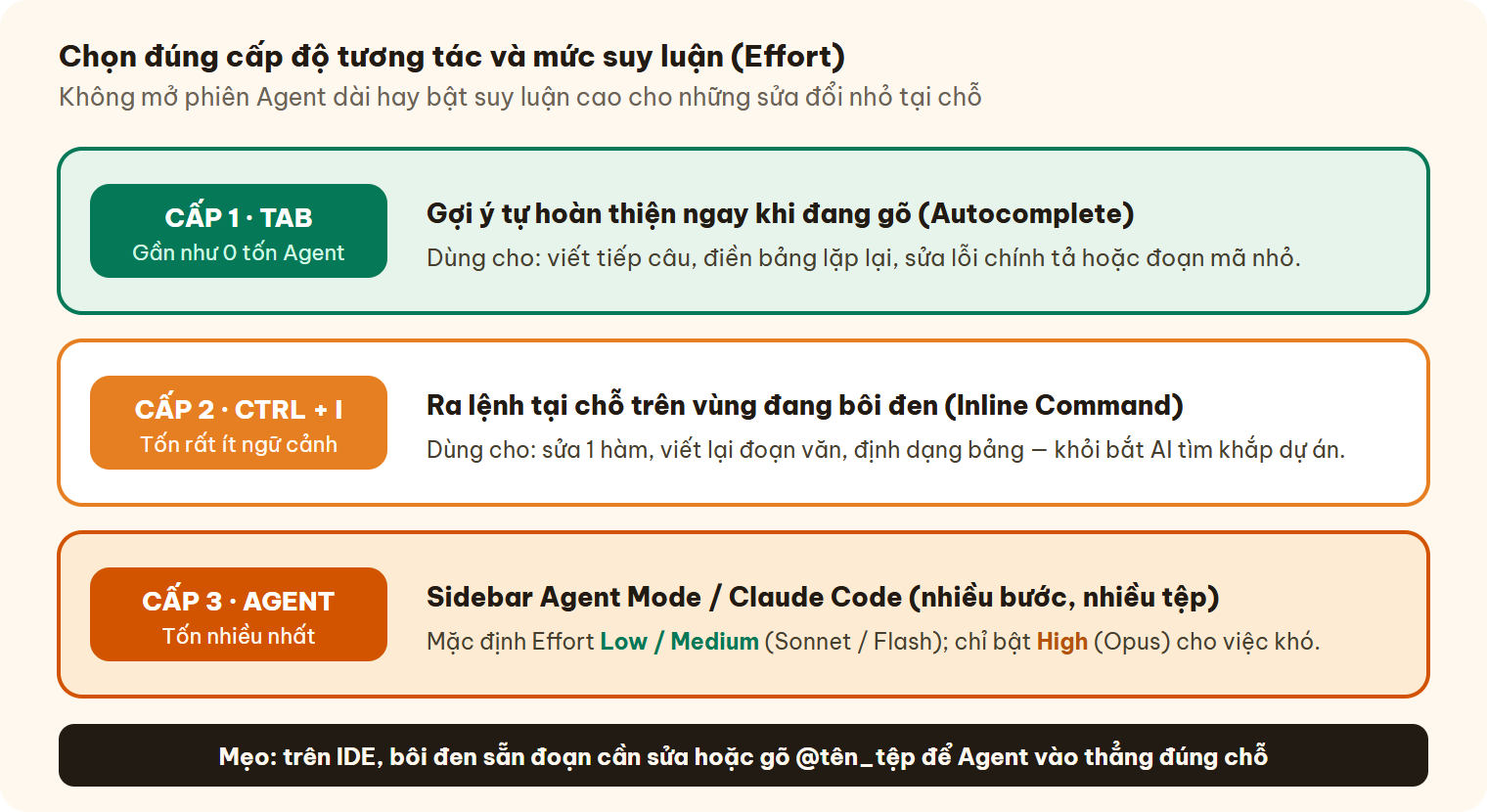
Khi làm việc trong IDE, hãy tận dụng đúng 3 cấp độ tương tác thay vì việc gì cũng gõ vào khung chat Agent:
- Tab (Autocomplete): dùng khi đang gõ tiếp đoạn mã, điền bảng hoặc sửa lặt vặt — gần như không tốn hạn mức Agent.
- Inline Command (
Ctrl + I): bôi đen đúng đoạn văn hoặc đoạn mã cần chỉnh rồi ra lệnh ngay tại chỗ. Trên Claude Code chạy trong IDE, bôi đen sẵn vùng cần sửa cũng giúp AI hiểu đúng vị trí mà không phải đọc cả dự án. - Sidebar Agent Mode: chỉ dùng cho việc nhiều bước (đọc nhiều tệp, chạy lệnh kiểm thử, gọi MCP, cập nhật đồng loạt).
Thói quen trong phiên và cách xử lý ảnh, PDF scan đỡ tốn token
Một vài lệnh ngắn và cách giao việc mạch lạc có thể giảm tới hơn nửa lượng token tiêu thụ mỗi ngày:
| Lệnh / thao tác | Khi nào dùng | Tác dụng tiết kiệm |
|---|---|---|
/clear (hoặc mở New Conversation) |
Ngay khi chuyển sang đầu việc khác | Cắt toàn bộ lịch sử cũ — tiết kiệm nhiều nhất |
/compact |
Phiên đã dài nhưng vẫn phải làm tiếp việc cũ | Tóm gọn lịch sử để tiếp tục mà không mất mạch |
/plan |
Trước khi làm đầu việc lớn, sửa nhiều tệp | Chốt phương án trước, tránh làm sai rồi phải làm lại nhiều vòng |
/usage và /context |
Khi thấy hạn mức tụt nhanh bất thường | Kiểm tra ngay phần nào đang chiếm nhiều ngữ cảnh |
- Giao trọn yêu cầu trong một tin nhắn: nêu rõ mục tiêu, định dạng đầu ra và độ dài mong muốn. Tránh nhắn lắt nhắt nhiều lượt kiểu “tiếp”, “ok”, “xem lại giúp” vì mỗi tin nhắn ngắn vẫn kéo theo toàn bộ lịch sử phiên.
- Chỉ đích danh đường dẫn hoặc dùng
@: đưa sẵn đường dẫn tệp, hoặc gõ@tên_tệp,@thư_mụctrên Antigravity để AI vào thẳng đúng chỗ thay vì tự chạy nhiều lượt dò tìm. - Đẩy việc quét rộng cho subagent nhẹ: mỗi subagent hoặc workflow chạy song song là một phiên riêng nên tiêu tốn nhiều hạn mức. Chỉ dùng khi việc thật sự lớn; nếu chỉ cần đọc hàng chục tệp để tìm thông tin, hãy giao cho subagent nghiên cứu chạy model nhẹ (Haiku hoặc Flash) trả về bản tóm tắt ngắn.
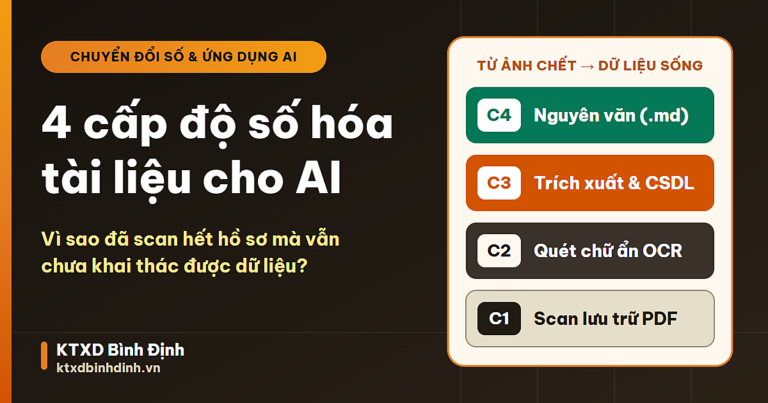
- Chặn điểm đốt token nặng nhất — ảnh và PDF scan: một trang tài liệu scan có thể tốn lượng token tương đương vài nghìn chữ. Thay vì tải cả bộ hồ sơ hàng trăm trang lên hỏi lặp lại, hãy chỉ cắt đúng những trang cần thiết, chia theo lô nhỏ, dùng script cho các khâu cắt trang/đổi tên, và số hóa chuẩn một lần sang định dạng văn bản sạch để dùng chung lâu dài (xem chi tiết cách làm trong bài 4 cấp độ số hóa tài liệu cho kỷ nguyên AI).
- Với ứng dụng chat Claude Desktop / web: mỗi chủ đề mở một cuộc trò chuyện mới và tận dụng tính năng Projects cho các tài liệu tham khảo dùng cố định thay vì tải lên lại nhiều lần.
Công cụ theo dõi mức dùng và 6 việc nên làm ngay
Trước khi cài thêm các tiện ích quảng cáo “giảm 90% token”, anh/chị nên dùng công cụ đo lường để biết chính xác hạn mức của mình đang rơi vào đâu:
| Công cụ (miễn phí trên GitHub) | Công dụng | Lệnh chạy nhanh |
|---|---|---|
| ccusage | Thống kê lượng token theo ngày, tuần và từng model để biết model nào tốn nhất | npx -y ccusage@latest weekly --breakdown |
| Claude-Code-Usage-Monitor | Hiển thị thanh tiến trình trực tiếp và ước tính thời điểm chạm hạn mức | uv tool install claude-monitor rồi chạy claude-monitor |
| graphify | Dựng bản đồ cấu trúc dự án để AI tra cứu nhanh thay vì đọc lại từng tệp | Gõ /graphify (khi đã cài skill) |
Chạy nhanh lệnh kiểm tra mức dùng Claude Code theo tuần (cần cài sẵn Node.js):
npx -y ccusage@latest weekly --breakdownLưu ý: chúng tôi không khuyến nghị các công cụ ép AI trả lời siêu ngắn hay rút gọn câu chữ quá mức (như kiểu caveman), vì với hồ sơ kỹ thuật, báo cáo và thuyết minh xây dựng, câu chữ thiếu ý hoặc cụt lủn lại mất thêm công biên tập lại.
6 việc nên áp dụng ngay trong 10 phút
- Chia việc theo hai nguồn hạn mức: việc nặng, nhiều ảnh giao Antigravity/Gemini làm lượt đầu; hạn mức Claude để rà soát và chốt kết quả.
- Tắt ngay plugin, connector và MCP không dùng hằng ngày (khi nào cần thì bật lại).
- Đặt model cân bằng làm mặc định (Sonnet trên Claude Code; Effort
Low/Mediumtrên Antigravity), chỉ tăng lên mức cao cho bài toán khó. - Gõ
/clearhoặc mở phiên mới mỗi khi chuyển sang đầu việc khác; dùng/plantrước việc lớn. - Ưu tiên
Tab,Ctrl + Ivà gắn@tên_tệpkhi chỉnh sửa cục bộ trong IDE; chặn đọc tệp.rvt,.dwgnặng bằng quy tắcdeny. - Chạy
ccusagemỗi tuần một lần để nhìn rõ thói quen nào đang tiêu tốn nhiều hạn mức nhất.
Hỏi đáp
Cài extension Claude Code bên trong Antigravity IDE có được cộng thêm hạn mức không?
Không. Extension Claude Code đăng nhập bằng tài khoản Anthropic nên vẫn trừ trực tiếp vào gói Claude của anh/chị. Chỉ khi dùng trực tiếp Agent của Antigravity (kể cả khi chọn model Claude trong danh sách model của Antigravity) thì mới tính vào hạn mức riêng của Google/Antigravity.
Lệnh /clear khác gì /compact? Khi nào nên dùng lệnh nào?
/clear xóa sạch toàn bộ lịch sử phiên hiện tại để bắt đầu ngữ cảnh trống — tiết kiệm nhất khi anh/chị vừa xong việc A và chuyển sang việc B. Còn /compact giữ lại mạch công việc bằng cách nén lịch sử cũ thành một bản tóm tắt ngắn, phù hợp khi đang làm dở một đầu việc lớn mà cuộc trò chuyện đã quá dài.
Nếu đóng bớt MCP và plugin thì lúc cần xử lý bản vẽ CAD/Revit có bất tiện không?
Không đáng kể. Việc bật lại một MCP server hoặc plugin trong phần quản lý chỉ mất vài giây, đổi lại anh/chị tiết kiệm được hàng nghìn token ngữ cảnh thừa cho hàng trăm lượt hỏi văn bản, hồ sơ và bảng tính trong suốt cả tuần.
Đọc hàng trăm trang PDF scan quy chuẩn, tiêu chuẩn thì làm sao để đỡ tốn hạn mức nhất?
Không nên gửi đi gửi lại tệp PDF scan gốc cho AI đọc mỗi lần tra cứu. Hãy cho Antigravity/Gemini đọc trước theo từng lô nhỏ để chuyển sang văn bản Markdown sạch và kiểm chứng một lần duy nhất; về sau cả đội ngũ dùng chung kho văn bản đó (anh/chị có thể xem ví dụ kho văn bản chuẩn hóa thực tế trên Thư viện Pháp luật của chúng tôi).
Nguồn tham khảo cộng đồng: tổng hợp từ trải nghiệm vận hành thực tế cùng tài liệu tối ưu token Claude Code trên DeployHQ, Composio và ClaudeCode Lab (lưu ý các con số “giảm tới 90%” từ tiện ích bên thứ ba thường chưa được kiểm chứng độc lập, nên ưu tiên đo thực tế trước).