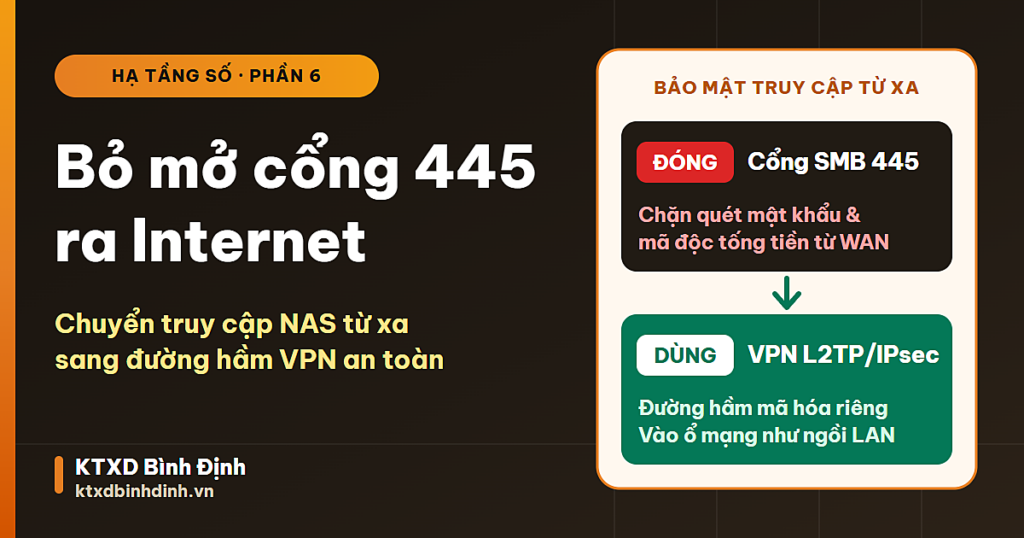
Tóm tắt: cách nhanh nhất để làm việc với NAS khi ở ngoài mạng văn phòng (ngoài LAN) là chuyển tiếp cổng 445 trên router rồi gắn ổ mạng. Cách đó đưa giao thức chia sẻ tệp của Windows ra thẳng Internet, và không nên dùng. Thay vào đó, chạy VPN trên NAS, chỉ chuyển tiếp ba cổng UDP của VPN, để mỗi người có tài khoản riêng. Bài này đi từng bước trên Synology (DSM), router DrayTek và Windows 10/11, rồi hướng dẫn tắt cổng 445 mà không làm ai bị gián đoạn.
Cách cũ: mở cổng 445 để gắn ổ mạng từ ngoài mạng văn phòng
Cách làm này rất phổ biến. Trên router, anh/chị tạo một quy tắc chuyển tiếp cổng TCP 445 về địa chỉ nội bộ của NAS. Khi ở ngoài mạng văn phòng (ở nhà, đi công tác, tại công trường), kỹ sư gắn ổ mạng bằng địa chỉ công cộng của văn phòng. Không cần cài gì, chạy ngay, nên nhiều văn phòng dùng.
Cổng 445 là cổng của SMB, giao thức chia sẻ tệp của Windows. Giao thức này được thiết kế cho mạng nội bộ. Có ba lý do để không phơi nó ra Internet:
- Có tiền lệ lớn. Mã độc tống tiền WannaCry năm 2017 lây qua lỗ hổng của SMBv1 trên cổng 445. Máy nào để cổng này mở ra Internet mà chưa vá đều có thể bị tấn công trực tiếp.
- Khuyến nghị của nhà sản xuất. Microsoft khuyên chặn lưu lượng SMB (cổng 445) ở tường lửa biên mạng, tức là ở router.
- Dễ bị dò mật khẩu. Một cổng đăng nhập mở ra Internet sẽ bị các công cụ quét tự động tìm thấy và thử mật khẩu. Lúc đó chỉ còn mật khẩu của từng tài khoản đứng giữa kẻ lạ và dữ liệu dự án.
Ngoài chuyện an toàn còn có chuyện ổn định: nhiều nhà mạng chặn cổng 445 ở phía khách hàng, nên cách này khi được khi không, tuỳ đường truyền nơi mỗi người đang kết nối.
Chuyện của văn phòng chúng tôi
Trên router của chúng tôi từng có một quy tắc chuyển tiếp cổng TCP 445 về NAS. Khi rà soát cấu hình ngày 27/10/2026, quy tắc đó vẫn nằm trong danh sách nhưng đã ở trạng thái tắt. Truy cập từ xa của nhân sự đi qua VPN chạy trên NAS, giao thức L2TP/IPsec. Router chuyển tiếp ba cổng UDP 500, 1701 và 4500 cho VPN, và các dịch vụ VPN của chính router được tắt hết.
Chúng tôi viết bài này vì loạt bài mới chỉ có một câu “cách làm đúng là dùng VPN” ở phần 4, chưa chỉ cách chuyển từ cách cũ sang. Số đo tốc độ khi làm việc qua VPN đã có ở phần 4, bài này không nhắc lại.
VPN thay đổi điều gì
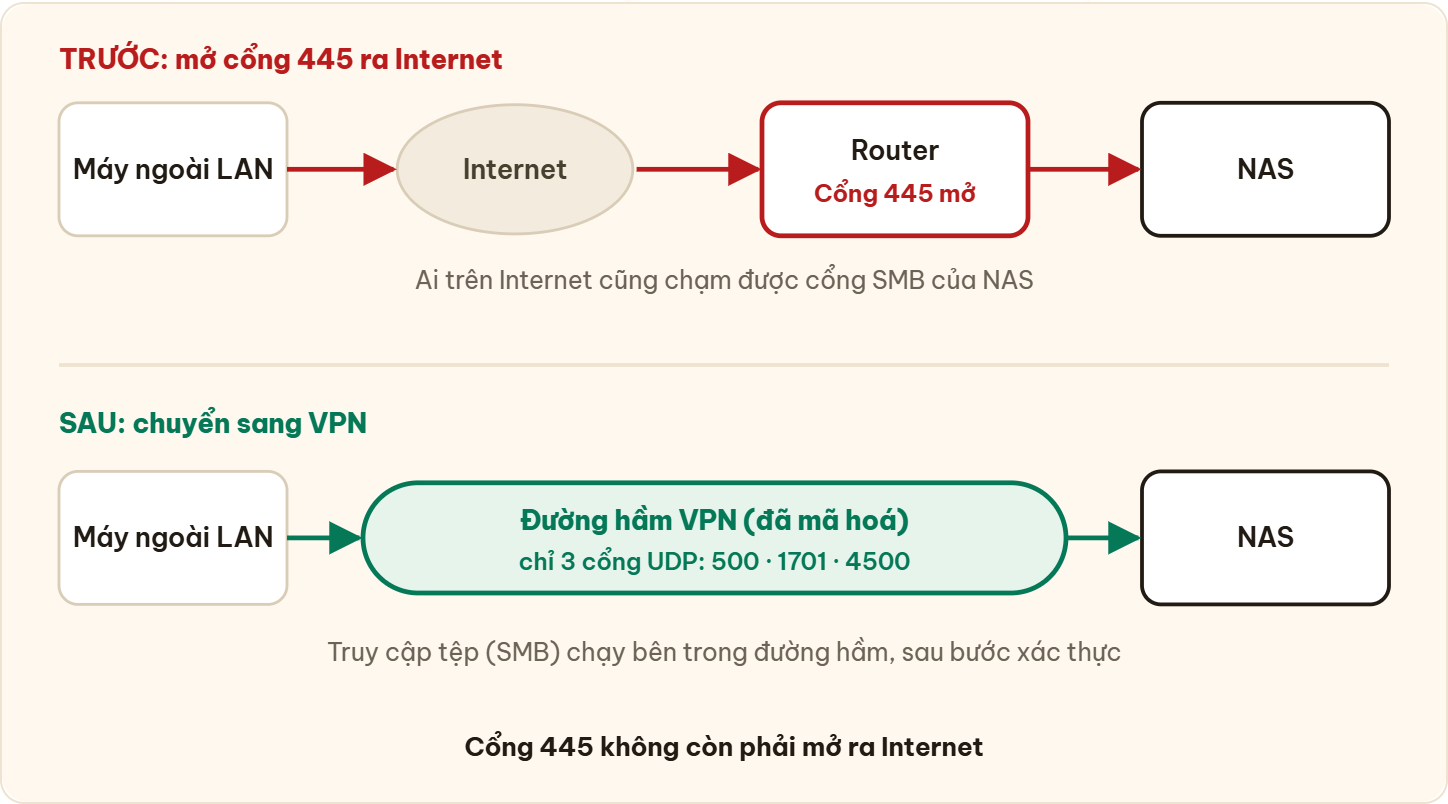
Khi nối VPN, máy ở ngoài mạng văn phòng trở thành một máy trong mạng văn phòng. Với việc truy cập tệp, thay đổi gồm ba điều:
- Chỉ còn các cổng của VPN mở cho bên ngoài, không còn cổng SMB.
- Trước khi chạm tới tệp, kết nối phải qua một lớp xác thực và mã hoá.
- Mỗi người có tài khoản riêng. Khi cần cắt quyền một người, anh/chị làm đúng trên tài khoản đó.
Chọn loại VPN
Ba lựa chọn thường gặp cho văn phòng nhỏ:
| Tiêu chí | L2TP/IPsec | OpenVPN | WireGuard, hoặc dịch vụ dựng trên WireGuard (ví dụ Tailscale) |
|---|---|---|---|
| Có sẵn trong Windows | Có | Không | Không |
| Phải cài trên từng máy | Không | Có (ứng dụng và tệp cấu hình) | Có (ứng dụng) |
| Cổng cần mở trên router | UDP 500, 1701, 4500 | Một cổng do anh/chị chọn (mặc định của Synology là UDP 1194) | WireGuard tự dựng: một cổng UDP. Tailscale: thường không phải chuyển tiếp cổng, nhưng phụ thuộc dịch vụ bên thứ ba |
| Tốc độ | Trung bình, vì dữ liệu qua hai lớp đóng gói | Trung bình | Thường nhanh nhất |
| Độ khó triển khai cho 20–30 người | Thấp: chỉ cần hướng dẫn thao tác trên Windows | Trung bình | Trung bình; WireGuard tự dựng cần thêm gói hoặc cấu hình ngoài mặc định của NAS |
| Điểm yếu cần biết | Giao thức cũ hơn; độ an toàn phụ thuộc độ mạnh của khoá dùng chung; hay vướng NAT | Phải quản lý tệp cấu hình cho từng người | Phải cài phần mềm; Tailscale cần tài khoản và tin cậy một dịch vụ bên ngoài |
Chúng tôi chọn L2TP/IPsec vì nó có sẵn trên Windows: không phải cài gì cho từng máy. Đây là lựa chọn tiện lợi, không phải lựa chọn mạnh nhất. Nếu anh/chị chấp nhận cài phần mềm trên từng máy và muốn tốc độ cao, WireGuard đáng cân nhắc. Phần còn lại của bài đi theo L2TP/IPsec.
Thiết lập từng bước
Các giá trị dưới đây là ví dụ. Tên menu giữ nguyên tiếng Anh như trên màn hình, kèm giải thích tiếng Việt ở lần đầu. Giao diện có thể khác chút giữa các bản DSM, Windows và firmware router.
Bước 1. Trên NAS Synology (DSM)
- Mở Package Center (trung tâm gói cài đặt), tìm VPN Server rồi cài đặt.
- Mở VPN Server, vào L2TP/IPSec và bật Enable L2TP/IPSec VPN server (bật máy chủ L2TP/IPSec).
- Dải địa chỉ cấp cho máy khách: điền địa chỉ bắt đầu của dải và số kết nối tối đa. Ví dụ dải
192.168.250.1đến192.168.250.30(đây là dải ví dụ, anh/chị tự chọn dải riêng). Dải này phải khác dải mạng văn phòng và khác dải mạng nơi nhân sự thường kết nối (mạng ở nhà, mạng công trường). - Authentication (kiểu xác thực): chọn
MS-CHAP v2. - MTU: để mặc định 1400. Nếu sau này VPN chậm bất thường dù đường truyền hai đầu nhanh, xem bài phần 8 về MTU. Văn phòng chúng tôi đang đặt 1300.
- Pre-shared key (khoá dùng chung): nhập khoá, xem khung bên dưới. Trong bài này khoá luôn ghi là
xxxxx. - Vào mục Privilege (quyền): chỉ đánh dấu cho phép L2TP/IPSec ở những tài khoản thật sự cần. Mỗi người một tài khoản riêng, không dùng chung tài khoản. Quyền VPN là một lớp riêng: tài khoản vẫn phải có quyền trên thư mục dùng chung mới xem được tệp.
- Nếu bật tường lửa của DSM (Control Panel → Security → Firewall), cho phép UDP 500, 1701, 4500.
Đặt khoá dùng chung thế nào cho an toàn
- Sinh ngẫu nhiên bằng trình quản lý mật khẩu, dài từ 20 ký tự trở lên, có chữ hoa, chữ thường và số.
- Không dùng tên công ty, số điện thoại, năm thành lập hay một từ có nghĩa.
- Không gửi qua tin nhắn nhóm. Không ghi ở dạng chữ đọc được trong tệp hướng dẫn. Đưa khoá cho từng người bằng cách đọc trực tiếp, hoặc đặt sẵn khi cài máy.
- Đổi khoá khi có người nghỉ việc hoặc khi nghi khoá bị lộ.
- Khoá dùng chung chỉ là lớp ngoài. Mỗi người vẫn phải có tài khoản và mật khẩu riêng, và mật khẩu đó cũng phải dài, không trùng chỗ khác.
Bước 2. Trên router (ví dụ DrayTek)
- Vào NAT → Port Redirection (chuyển tiếp cổng). Tạo ba quy tắc giao thức UDP, cổng công cộng và cổng nội bộ giống nhau:
500,1701,4500, địa chỉ nội bộ là địa chỉ của NAS. - Đặt địa chỉ nội bộ của NAS cố định (đặt tay hoặc giữ chỗ trong DHCP), nếu không quy tắc sẽ trỏ sai khi NAS đổi địa chỉ.
- Tắt dịch vụ VPN của chính router (trên DrayTek: VPN and Remote Access → Remote Access Control, bỏ dịch vụ IPsec và L2TP dial-in). Một số router cần tắt dịch vụ IPsec/L2TP của chính router thì cổng mới chuyển tiếp được, vì router tự giữ các cổng này. Chúng tôi tắt hết dịch vụ VPN trên router.
- Router phải có địa chỉ công cộng thật. Nếu nhà mạng đặt router sau một lớp NAT khác (CGNAT, hoặc hai router nối tiếp), chuyển tiếp cổng sẽ không hoạt động và anh/chị cần nhờ nhà mạng.
Bước 3. Trên Windows 10/11
3a. Tạo kết nối. Vào Settings → Network & Internet → VPN → Add VPN (thêm kết nối VPN). Điền:
- VPN provider:
Windows (built-in) - Connection name: tên tuỳ ý, ví dụ
VPN-VanPhong - Server name or address: địa chỉ công cộng hoặc tên miền của văn phòng, ví dụ
vpn.vanphong.example - VPN type:
L2TP/IPsec with pre-shared key - Pre-shared key:
xxxxx - Type of sign-in info:
User name and password, nhập tài khoản riêng của từng người
3b. Chọn kiểu xác thực. Mở Network & Internet → Advanced network settings → More network adapter options (Windows 10: Change adapter options). Bấm phải vào kết nối VPN, chọn Properties → Security. Ở Data encryption chọn Require encryption. Ở phần Allow these protocols, chọn Microsoft CHAP Version 2 (MS-CHAP v2). Kiểu này phải khớp với kiểu đã chọn trên NAS.
3c. Tách lưu lượng (tuỳ chọn). Vẫn trong Properties, vào Networking → Internet Protocol Version 4 → Properties → Advanced, bỏ chọn Use default gateway on remote network. Được: chỉ lưu lượng tới mạng văn phòng đi qua VPN, còn truy cập web vẫn đi thẳng qua mạng tại chỗ, nhẹ cho đường truyền văn phòng. Mất: lưu lượng Internet của máy đó không đi qua lớp bảo vệ của văn phòng. Nếu muốn mọi lưu lượng đi qua văn phòng thì để nguyên tuỳ chọn này.
Một điểm hay bị bỏ sót khi tách lưu lượng: Windows chỉ tự thêm đường đi tới dải địa chỉ của VPN. Nếu mạng văn phòng dùng một dải khác (thường là vậy), máy ở ngoài nối VPN xong vẫn không thấy NAS theo địa chỉ trong mạng văn phòng. Có hai cách xử lý: truy cập NAS bằng địa chỉ của chính NAS ở phía VPN, hoặc thêm một đường đi tới dải mạng văn phòng cho kết nối này (dải dưới đây là ví dụ, thay bằng dải mạng văn phòng của anh/chị):
Add-VpnConnectionRoute -ConnectionName "VPN-VanPhong" -DestinationPrefix "192.168.10.0/24"3d. Khoá registry cho trường hợp máy chủ VPN nằm sau NAT. Đây là vướng mắc phổ biến nhất. NAS của văn phòng nằm sau router, nên Windows mặc định không hoàn tất được kết nối L2TP/IPsec. Cần thêm một giá trị, rồi khởi động lại máy:
- Khoá:
HKLM\SYSTEM\CurrentControlSet\Services\PolicyAgent - Tên:
AssumeUDPEncapsulationContextOnSendRule, kiểuDWORD, giá trị2
Theo tài liệu của Microsoft, giá trị 1 dùng khi chỉ máy chủ nằm sau NAT, giá trị 2 dùng khi cả máy chủ và máy khách đều nằm sau NAT. Máy ở ngoài mạng văn phòng gần như luôn nằm sau một router khác (router ở nhà, quán cà phê, công trường), nên dùng 2. Chạy PowerShell với quyền quản trị:
New-ItemProperty -Path "HKLM:\SYSTEM\CurrentControlSet\Services\PolicyAgent" `
  -Name AssumeUDPEncapsulationContextOnSendRule -PropertyType DWord -Value 2 -Force
Chạy xong thì khởi động lại máy để giá trị có hiệu lực.
3e. Cách làm nhanh bằng PowerShell. Khi phải cài cho nhiều máy, một lệnh thay được các bước 3a–3c. Lệnh tạo kết nối cho người đang đăng nhập và không cần quyền quản trị; muốn tạo cho mọi người dùng trên máy thì thêm -AllUserConnection và chạy với quyền quản trị:
Add-VpnConnection -Name "VPN-VanPhong" -ServerAddress "vpn.vanphong.example" `
  -TunnelType L2tp -L2tpPsk "xxxxx" -AuthenticationMethod MSChapv2 `
  -EncryptionLevel Required -SplitTunneling -RememberCredential -Force
Tham số -SplitTunneling tương đương việc bỏ chọn Use default gateway on remote network. Khoá dùng chung nằm ngay trong lệnh, nên đừng lưu lệnh này thành tệp để ở nơi mọi người đọc được.
Bước 4. Gắn ổ mạng sau khi VPN đã nối
Nối VPN trước, rồi mới gắn ổ. Trong File Explorer, bấm This PC → Map network drive (gắn ổ mạng), điền đường dẫn bằng tên nội bộ hoặc địa chỉ nội bộ của NAS. Ví dụ (tên và thư mục là ví dụ):
\\nas.vanphong.lan\DuAnNếu gắn ổ không được nhưng VPN đã báo “Connected”, thử gõ địa chỉ nội bộ của NAS thay cho tên. Khi đó lỗi thường nằm ở việc máy chưa phân giải được tên, không phải ở VPN. Nếu cả địa chỉ cũng không vào được, kiểm tra xem mạng đang kết nối có trùng dải với mạng văn phòng hay không.
Một số lỗi thường gặp khi nối:
- Lỗi 809 (máy chủ không phản hồi): thường là UDP 500 hoặc 4500 chưa tới được NAS, hoặc chưa thêm khoá registry ở bước 3d.
- Lỗi 789: thường gặp khi khoá dùng chung nhập sai.
- Lỗi 691: sai tên đăng nhập hoặc mật khẩu, hoặc tài khoản chưa được cấp quyền ở mục Privilege.
Chuyển đổi không gián đoạn
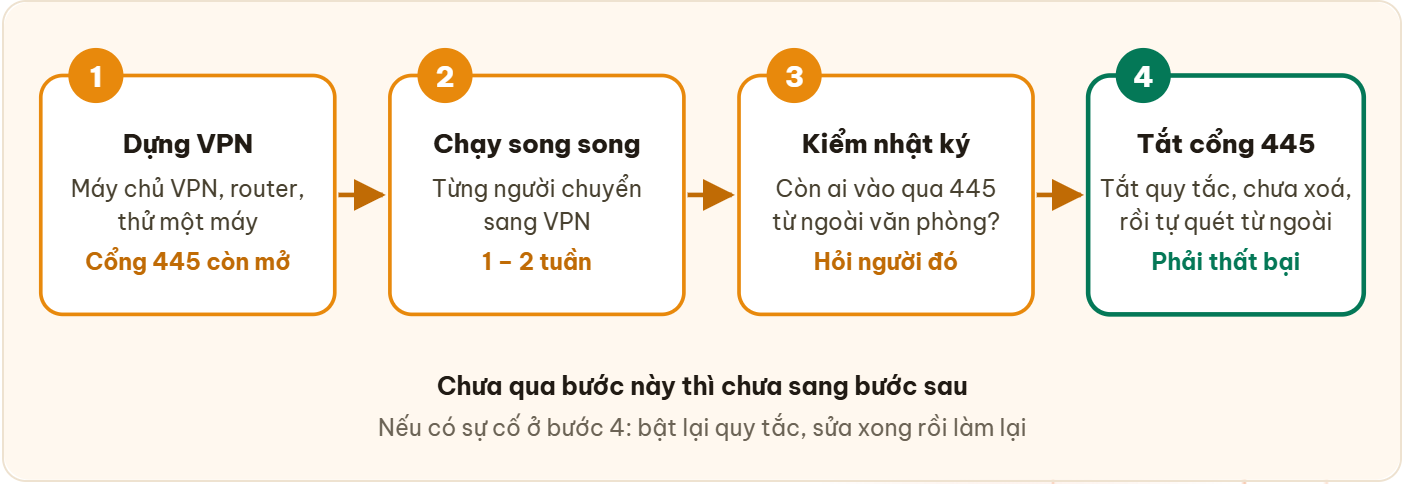
Đây là trình tự chúng tôi khuyên, để không ai mất kết nối giữa chừng:
- Dựng VPN theo các bước trên, trong lúc cổng 445 vẫn mở. Thử bằng một máy.
- Chạy song song một đến hai tuần. Từng người cài kết nối VPN và gắn lại ổ mạng bằng tên nội bộ. Ai chưa chuyển vẫn làm việc bình thường.
- Kiểm nhật ký. Trên NAS, xem nhật ký truyền tệp (Log Center hoặc Resource Monitor, như đã dùng ở phần 5). Tìm các kết nối SMB có địa chỉ nguồn nằm ngoài mạng văn phòng và ngoài dải VPN. Còn ai thì hỏi người đó và hướng dẫn chuyển.
- Tắt quy tắc chuyển tiếp cổng 445 trên router. Nên tắt trước, chưa xoá, giữ vài tuần phòng khi cần bật lại, rồi mới xoá.
Danh sách kiểm tra sau khi tắt:
- Từ một mạng bên ngoài (ví dụ điện thoại phát Wi-Fi), chạy lệnh dưới đây (thay tên máy chủ bằng địa chỉ công cộng hoặc tên miền của văn phòng):
Test-NetConnection vpn.vanphong.example -Port 445Kết quả đúng là
TcpTestSucceeded : False. Lưu ý một số nhà mạng tự chặn 445, nên “False” chưa chứng minh quy tắc đã tắt. Hãy mở lại bảng quy tắc trên router để xác nhận. - Nối VPN từ ít nhất hai máy ở hai nhà mạng khác nhau và gắn ổ thành công.
- Không còn ổ mạng nào của nhân sự trỏ tới địa chỉ công cộng của văn phòng.
- Mỗi tài khoản có quyền VPN đều có chủ rõ ràng. Tài khoản của người đã nghỉ việc đã bị tắt.
- Khoá dùng chung không nằm trong bất kỳ tệp hướng dẫn nào ở dạng đọc được.
Những điều cần biết trước
- Qua VPN chậm hơn trong văn phòng. Số đo của chúng tôi nằm ở phần 4; phần 7 phân tích chi tiết.
- Không mở Revit Central qua VPN. Lý do ở phần 4 và phần 5: worksharing dạng tệp rất nhạy với độ trễ.
- VPN chậm bất thường dù đường truyền hai đầu nhanh: xem phần 8 về MTU.
- L2TP/IPsec là giao thức cũ. Nó đủ dùng khi khoá dùng chung mạnh và mỗi người có tài khoản riêng, nhưng không phải lựa chọn hiện đại nhất.
Hỏi đáp
Có cần địa chỉ IP tĩnh không?
Không bắt buộc. IP tĩnh tiện vì địa chỉ không đổi. Nếu địa chỉ công cộng của anh/chị thay đổi, hãy dùng một tên miền động (DDNS) trỏ về router và điền tên đó vào ô Server name or address.
Dùng dịch vụ kết nối nhanh của hãng NAS thay cho VPN được không?
Được, nếu anh/chị chấp nhận đưa lưu lượng qua dịch vụ trung gian của hãng và đọc kỹ điều khoản. Chúng tôi chưa thử cách này nên không đưa ra so sánh. Dù chọn cách nào, đừng quay lại mở cổng 445.
Điện thoại có dùng được không?
Điện thoại thường có sẵn kiểu kết nối L2TP/IPsec dùng khoá chia sẻ trong phần cài đặt VPN, nhưng tên mục và tính năng khác nhau tuỳ hãng và phiên bản hệ điều hành. Chúng tôi chưa soạn quy trình riêng cho điện thoại.
Một người nghỉ việc thì thu hồi quyền thế nào?
Bỏ quyền L2TP/IPSec của tài khoản đó ở mục Privilege và tắt hoặc xoá tài khoản trên NAS. Sau đó đổi khoá dùng chung và gửi khoá mới cho những người còn lại, vì người cũ đã biết khoá cũ.
Tắt cổng 445 rồi mà ổ mạng trên máy ở ngoài văn phòng báo mất kết nối, làm sao?
Đó là dấu hiệu máy đó vẫn đang gắn ổ bằng địa chỉ công cộng. Nối VPN, bỏ ổ cũ rồi gắn lại bằng tên nội bộ như ở bước 4.